
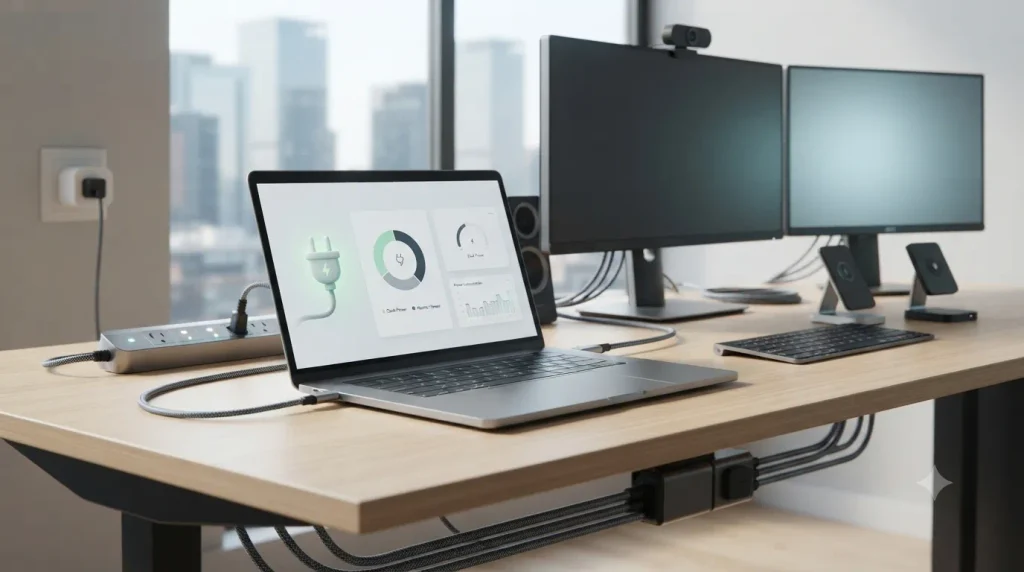
홈오피스 환경이 고도화될수록 책상 위는 수많은 기기로 채워집니다. 듀얼 모니터는 기본이고, 모니터 암, 스피커, 마우스/키보드 충전 거치대, 웹캠, 스탠드 조명까지 다양한 기기가 24시간 플러그에 꽂혀 있습니다.
많은 분들이 컴퓨터 본체의 전력 소비에는 신경을 쓰면서도, 이 주변기기들이 컴퓨터가 꺼진 상태에서도 끊임없이 소모하는 ‘대기 전력(Standby Power)’과 멀티 모니터 환경에서 발생하는 전력 누수는 무심코 지나치곤 합니다.
실제로 컴퓨터를 사용하지 않는 밤 시간이나 주말에도 책상 밑 멀티탭은 쉴 새 없이 전기를 끌어다 쓰고 있습니다. 오늘은 멀티 모니터 세팅과 데스크 주변기기의 전력 효율을 획기적으로 개선하는 실전 세팅법을 다루어보겠습니다.
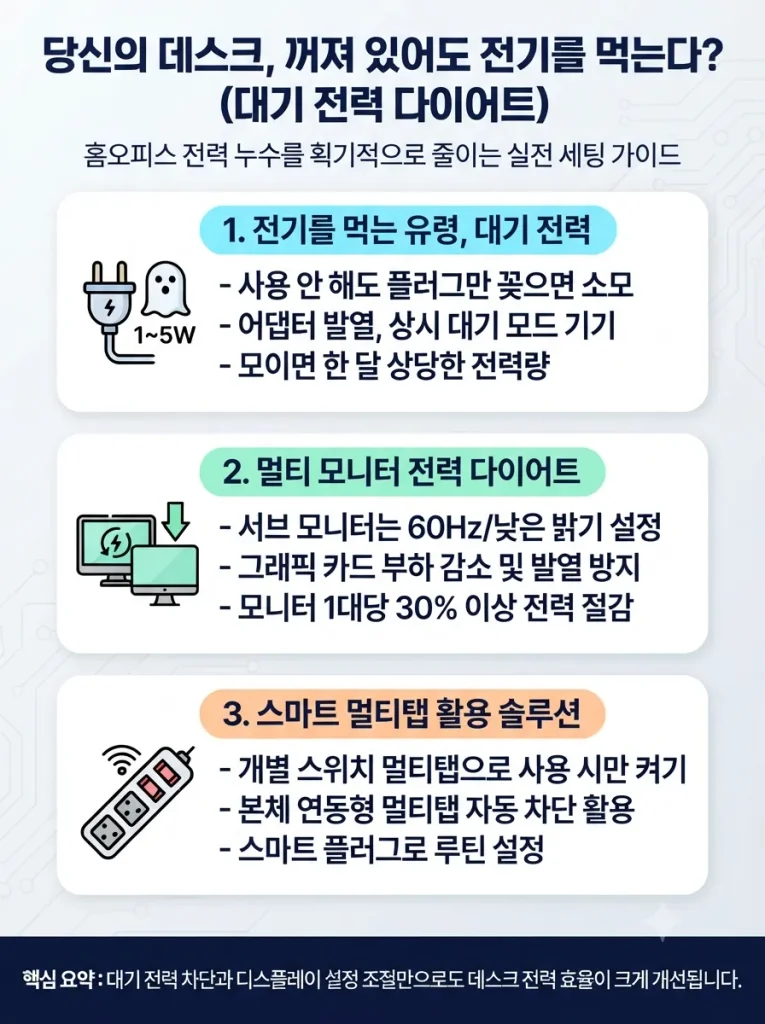
1. 전기를 먹는 유령: 대기 전력이 발생하는 이유
대기 전력이란 가전제품이나 IT 기기를 사용하지 않고 전원만 꽂아둔 상태에서 소모되는 전력을 말합니다. 기기 하나당 소모량은 1W~5W 안팎으로 매우 적어 보이지만, 데스크 위에 10여 개의 기기가 연결되어 있다면 이들이 모여 한 달 내내 소비하는 전력량은 생각보다 상당합니다.
- 어댑터(변압기) 자체의 전력 소비: 스피커, 스마트폰 충전기, 모니터 어댑터 등은 플러그에 꽂혀 있는 것만으로도 내부 회로에서 미세한 열을 내며 전력을 소모합니다.
- 상시 대기 모드 기기: 리모컨 수신 상태를 유지하거나, 네트워크에 연결되어 언제든 켜질 준비를 하는 스마트 디스플레이, USB 허브 등은 컴퓨터가 꺼져도 작동을 멈추지 않습니다.
이러한 전력 누수를 차단하는 가장 단순하고 확실한 방법은 물리적으로 전원을 차단하는 것이지만, 매번 책상 밑으로 들어가 플러그를 뽑는 것은 현실적으로 불가능에 가깝습니다.
2. 멀티 모니터 환경의 전력 및 그래픽 카드 부하 줄이기
업무 생산성을 위해 멀티 모니터를 사용하는 분들이 많습니다. 하지만 모니터가 늘어날수록 전력 소모는 단순히 배로 증가하는 것을 넘어, 컴퓨터 본체 내부의 그래픽 카드에도 추가적인 전력 부담을 줍니다.
- 메인과 서브 모니터의 주사율/밝기 차등 적용: 메인 모니터는 높은 주사율(144Hz 이상)과 밝기를 유지하더라도, 단순 참조용인 서브 모니터는 60Hz 주사율과 50% 수준의 밝기로 설정해 두는 것이 좋습니다. 주사율과 밝기를 살짝 낮추는 것만으로도 모니터 자체 발열과 전력 소비를 30% 이상 줄일 수 있습니다.
- GPU 유휴 상태(Idle) 전력 점검: 간혹 메인 모니터와 서브 모니터의 해상도나 주사율 차이가 극심할 경우, 그래픽 카드가 대기 상태로 들어가지 못하고 높은 클럭을 유지하여 본체 전력 소비가 급증하는 경우가 있습니다. 이를 방지하기 위해 모니터 주사율 배수를 맞추거나(예: 144Hz + 72Hz), 그래픽 드라이버의 전원 관리 옵션을 ‘최적 전원’으로 세팅해야 합니다.
3. 스마트 멀티탭과 개별 스위치 활용하기
대기 전력을 손쉽게 통제하기 위해서는 책상 밑 배선 시스템의 중심인 ‘멀티탭’을 똑똑하게 구성해야 합니다.
- 개별 스위치 멀티탭: 사용 빈도가 낮은 프린터, 외부 스피커, 카메라 충전기 등은 개별 스위치가 달린 멀티탭에 연결하여 사용할 때만 스위치를 켜는 습관을 들입니다.
- 메인-서브 연동형 스마트 멀티탭: 컴퓨터 본체를 ‘메인’ 코드에 꽂고, 모니터와 스피커를 ‘서브’ 코드에 꽂는 방식의 멀티탭입니다. 컴퓨터 본체 전원이 꺼지면 감지하여 서브 코드로 들어가는 전원을 자동으로 차단해 주므로 매우 편리합니다.
- 스마트 플러그(Wi-Fi) 활용: 스마트폰 앱이나 타이머 설정이 가능한 스마트 플러그를 멀티탭 전원에 연결해 두면, 퇴근 시간이나 야간 시간대에 자동으로 데스크 전체 전원을 차단하도록 루틴을 만들 수 있습니다.
4. 데스크 주변기기 전력 다이어트 3단계 실천법
오늘 당장 책상 주변의 전력 누수를 점검하고 개선할 수 있는 가이드입니다.
- 데스크 주변기기 전원 플러그 전수 조사: 현재 멀티탭에 꽂혀 있는 기기 중, 일주일에 한두 번만 사용하는 기기가 항상 꽂혀 있는지 확인하고 개별 스위치 플러그로 위치를 옮깁니다.
- 서브 모니터 디스플레이 옵션 조절: 서브 모니터의 OS 설정에 들어가 밝기를 한 단계 낮추고, 불필요하게 고주사율로 설정되어 있다면 60Hz로 조정합니다.
- 손쉬운 물리적 스위치 동선 확보: 멀티탭을 구석진 바닥에 방치하지 말고, 책상 상판 밑이나 손이 쉽게 닿는 멀티탭 정리함 내부로 올려 전원 스위치를 쉽게 끄고 켤 수 있는 환경을 만듭니다.
[핵심 요약]
- 24시간 플러그가 꽂혀 있는 데스크 주변기기들의 대기 전기는 모이면 상당한 전력 누수를 발생시킵니다.
- 멀티 모니터 사용 시 서브 모니터의 밝기와 주사율을 낮추면 모니터와 그래픽 카드의 전력 부담을 동시에 줄일 수 있습니다.
- 메인-서브 연동 멀티탭이나 스마트 플러그를 활용하면 컴퓨터 종료 시 주변기기 전원을 자동으로 일괄 차단할 수 있습니다.