
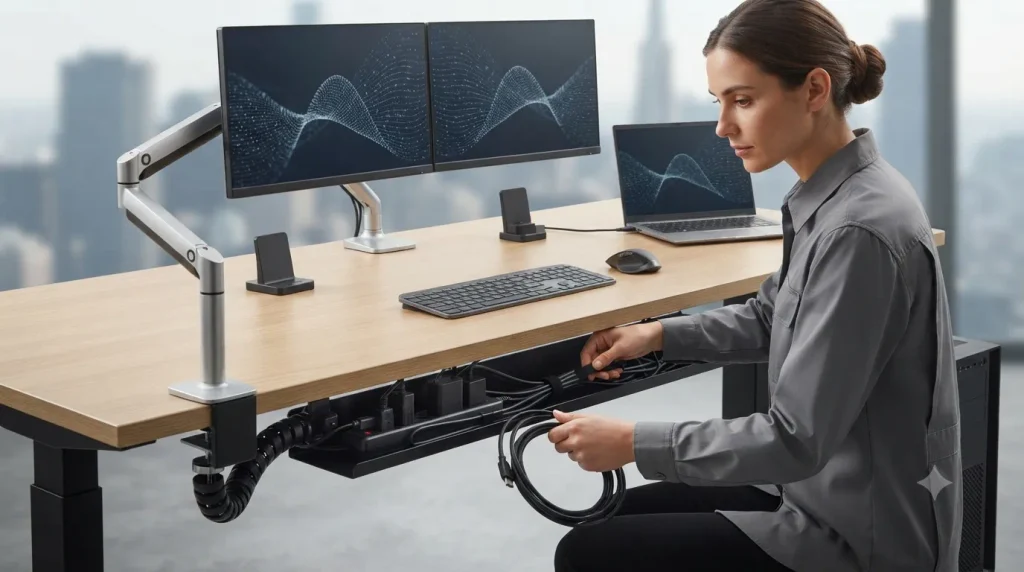
컴퓨터 주변 기기가 늘어날수록 데스크 뒤편과 발밑은 각종 전원 케이블, 모니터 선, USB 케이블로 어지럽게 얽히기 마련입니다. 이러한 케이블 꼬임은 단순히 보기 싫은 외관상의 문제에 그치지 않습니다.
선들이 복잡하게 얽혀 있으면 먼지가 쉽게 쌓여 통풍을 방지하고, 심할 경우 미세한 먼지에 스파크가 튀어 화재 위험을 유발하거나 케이블 단선 및 접촉 불량의 원인이 됩니다.
특히 모니터 암이나 높낮이 조절 모션 데스크를 사용하는 환경에서는 케이블 장력이 올바르게 확보되지 않아 모니터를 움직일 때 선이 뽑히거나 포트가 손상되는 일이 자주 발생합니다.
오늘은 작업 공간을 한층 깔끔하게 만들고, 장비의 안전까지 확보하는 데스크톱 케이블 와이어링(Wiring) 노하우를 단계별로 정리해 드립니다.
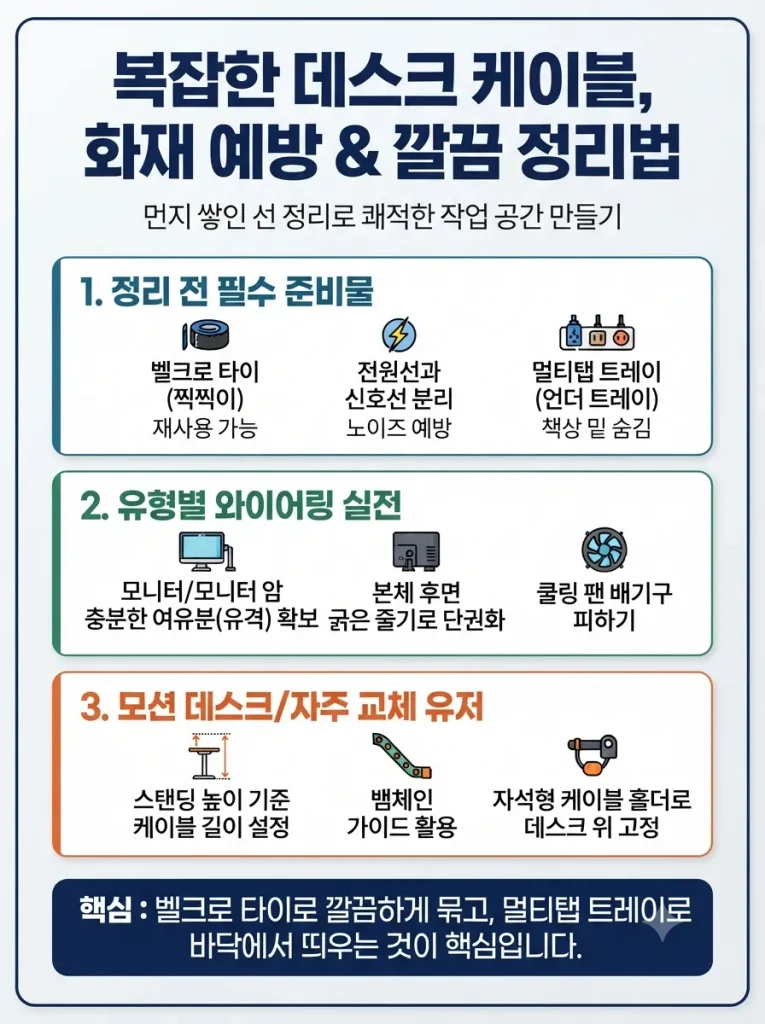
1. 케이블 정리 시작 전 필수 준비물과 배선 원칙
작업을 시작하기 전 무작정 테이프나 케이블 타이를 묶으면 나중에 기기를 교체할 때 모든 선을 다시 잘라내야 하는 번거로움이 생깁니다. 효율적인 선 정리를 위한 기본 도구와 원칙을 먼저 파악해야 합니다.
- 재사용 가능한 도구 활용: 일회성 플라스틱 케이블 타이 대신, 언제든 뗬다 붙였다 할 수 있는 벨크로 타이(찍찍이)나 재사용 가능한 슬리브(파이프 형태)를 준비하는 것이 좋습니다.
- 전력선과 신호선의 분리: AC 전원 케이블처럼 고전류가 흐르는 선과, 모니터 DP/HDMI 케이블 및 오디오 선 같은 신호 전달용 케이블은 가급적 같은 다발로 바짝 묶지 않는 것이 좋습니다. 전원선의 미세한 전자파가 신호 간섭(노이즈)을 일으켜 화면 깜빡임이나 음향 잡음을 유발할 수 있기 때문입니다.
- 언더 데스크 멀티탭 트레이 장착: 책상 바닥에 멀티탭을 두면 먼지가 모이고 발에 걸리기 쉽습니다. 책상 상판 하단에 나사나 클램프 방식으로 고정하는 ‘멀티탭 트레이(언더 트레이)’를 설치하면 모든 큼직한 어댑터와 멀티탭을 책상 밑으로 완벽히 숨길 수 있습니다.
2. 유형별 깔끔한 와이어링(Wiring) 실전 기법
선 정리는 기기 위치에서 멀티탭으로 이어지는 동선을 한눈에 파악할 수 있도록 굵은 간선 체계를 잡는 것부터 출발합니다.
- 1단계: 모니터 및 모니터 암 라인 정리: 모니터 암 뒤쪽에는 케이블을 통과시킬 수 있는 가이드 관이 마련되어 있습니다. 모니터 암을 최대 각도로 펼치거나 높였을 때도 선이 팽팽하게 당겨지지 않도록 여유분(마진)을 넉넉히 두고 가이드 관 내부로 선을 밀어 넣습니다.
- 2단계: 본체 후면 뭉치 단권화: PC 본체 뒤에 꽂히는 키보드, 마우스, 랜선, 모니터 케이블 등을 모아 하나의 굵은 줄기처럼 벨크로 타이로 20~30cm 간격마다 묶어줍니다. 이때 본체 쿨링 팬 배기구 전면을 케이블 다발이 가리지 않도록 측면으로 돌려 고정해야 합니다.
- 3단계: 남는 길이의 라운딩 처리: 케이블 길이가 너무 길어 늘어지는 경우, 억지로 꺾어서 접으면 내부 신호선이 끊어집니다. 원형(둥근 모양)으로 완만하게 말아 올린 뒤 중심부를 벨크로 타이로 매듭지어 멀티탭 트레이 안쪽에 안착시킵니다.
3. 모션 데스크 및 수시 기기 교체 유저를 위한 가이드
높낮이 조절 책상을 사용하거나 외장 하드, 마우스 등을 자주 교체하는 환경이라면 더욱 가변적인 배선 설계가 필요합니다.
- 모션 데스크의 스탠딩 유격 확보: 모션 데스크는 가장 높은 높이로 올렸을 때를 기준점으로 잡고 케이블 길이를 맞춰야 합니다. 멀티탭으로 내려가는 메인 전원선 하나만 늘어지도록 설계하고, 나머지 모든 선은 책상 하부에 완전히 고정하는 것이 핵심입니다.
- 유연한 뱀체인(Cable Snake) 활용: 모션 데스크 기둥을 따라 내려가는 메인 선은 유연하게 구부러지는 뱀체인 가이드를 활용하면 책상이 위아래로 움직일 때 선이 깔끔하게 접혔다 펼쳐져 보기에도 깔끔하고 안전합니다.
- 자석형 케이블 홀더로 데스크 위 정리: 데스크 위로 올라오는 C타입 충전 케이블이나 이어폰 선 등은 데스크 가장자리에 자석형 케이블 클립을 부착해 두면 사용하지 않을 때 밑으로 떨어지지 않고 언제든 손쉽게 집어 쓸 수 있습니다.
4. 쾌적한 데스크 완성을 위한 3단계 실천 가이드
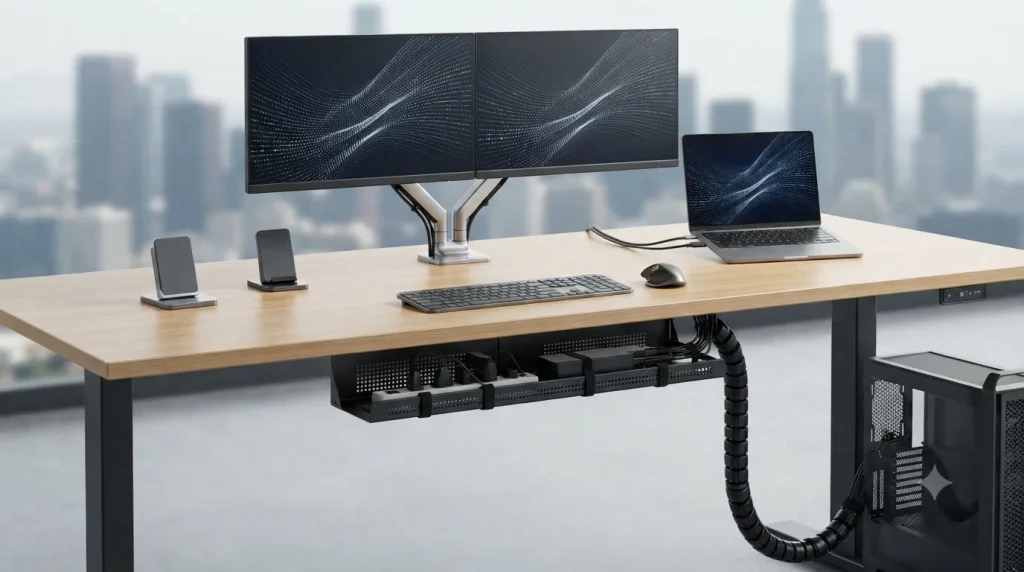
오늘 당장 어지러운 데스크 뒤편을 정리할 수 있는 구체적인 실행 순서입니다.
- 기존 케이블 전체 해체 및 먼지 제거: 얽혀 있는 선들을 일단 모두 뽑아낸 뒤, 케이블과 멀티탭에 쌓인 먼지를 물티슈와 건조한 헝겊으로 깨끗이 닦아냅니다.
- 책상 밑 멀티탭 트레이 고정: 멀티탭과 대형 어댑터들을 책상 하부 트레이에 집어넣어 바닥에 닿는 선을 최소화합니다.
- 벨크로 타이로 구역별 묶기: 본체 라인, 모니터 라인, 주변기기 라인으로 나누어 벨크로 타이를 사용해 주 줄기를 만들며 고정합니다.
[핵심 요약]
- 선 정리는 일회성 끈 대신 재사용이 가능한 벨크로 타이를 사용하고, 전원선과 신호선을 구별하여 신호 간섭을 예방해야 합니다.
- 멀티탭 트레이를 책상 밑에 설치하여 바닥에 늘어지는 어댑터와 선들을 완전히 공중 떠있게 만드는 것이 핵심입니다.
- 모니터 암이나 모션 데스크 환경에서는 기기 가동 범위를 고려해 케이블 유격을 충분히 확보한 상태에서 와이어링을 진행해야 합니다.