
최근 온디바이스(On-device) AI 기술과 오픈소스 AI 모델의 발전으로, 대형 서버나 유료 구독 서비스에 의존하지 않고 개인 PC에 직접 AI 모델을 설치하여 활용하는 분들이 늘고 있습니다.
이미지 생성 AI부터 문서 요약, 코드 생성용 대형 언어 모델(LLM)에 이르기까지 그 범위도 매우 다양합니다.
하지만 로컬 환경에서 AI 모델을 구동할 때 가장 자주 겪는 문제는 ‘극심한 시스템 자원 점유와 스톨(Stall) 현상’입니다.
AI 연산이 시작되면 CPU, GPU, 시스템 RAM, VRAM(비디오 메모리)이 모두 100% 가깝게 치솟으며, 다른 작업을 전혀 할 수 없을 정도로 PC 전체가 멈칫거리곤 합니다.
심할 경우 VRAM 용량 초과(OOM, Out of Memory)로 프로그램이 튕기기도 합니다. 오늘은 한정된 PC 하드웨어 자원을 효율적으로 분배하여, 시스템 다운 없이 안정적으로 로컬 AI를 운용하는 가이드와 자원 관리 노하우를 다루어보겠습니다.
1. 병목의 주범: VRAM(비디오 메모리) 용량 관리와 양자화
로컬 AI 모델을 돌릴 때 가장 중요한 핵심 자원은 CPU나 일반 RAM이 아닌, 그래픽 카드에 탑재된 VRAM(비디오 메모리)입니다. AI 연산에 필요한 수십억 개의 파라미터(매개변수) 데이터가 VRAM에 상주하며 실시간으로 처리되기 때문입니다.
내 그래픽 카드의 VRAM 용량이 부족하면, 시스템은 어쩔 수 없이 훨씬 속도가 느린 일반 system RAM이나 SSD의 페이징 파일(가상 메모리)을 끌어다 쓰게 되며, 이 순간 연산 속도가 수십 배 이상 떨어지거나 튕김 현상이 발생합니다.
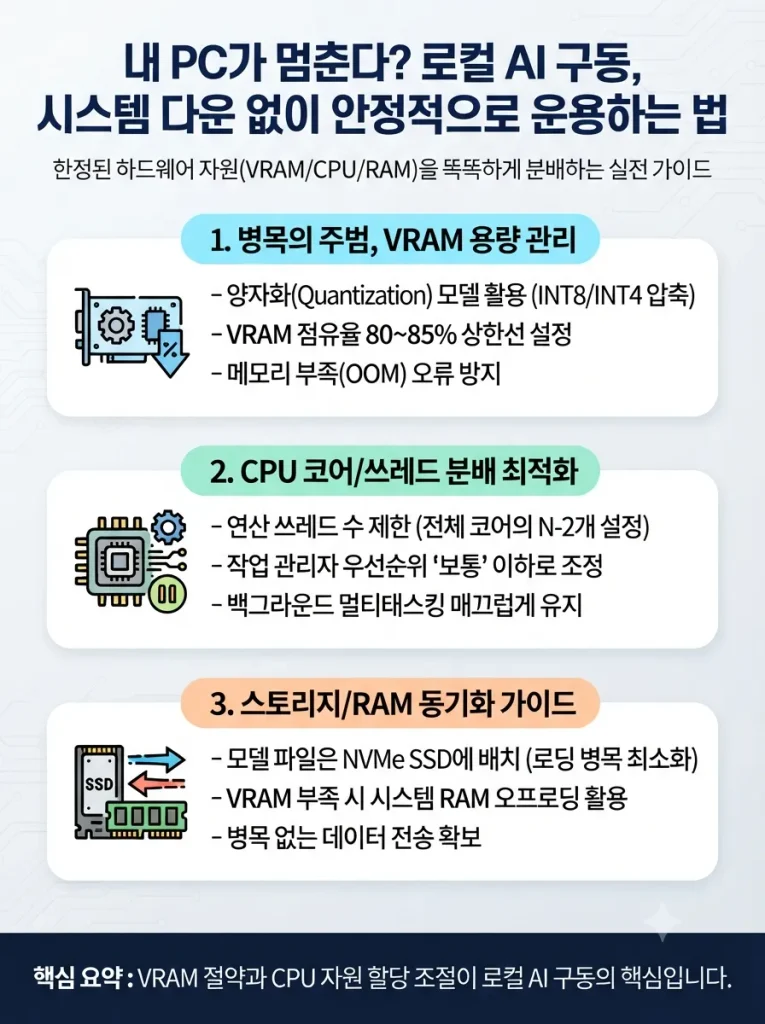
- 양자화(Quantization) 모델 활용: VRAM 부족을 해결하는 가장 현실적인 방법은 ‘양자화’된 AI 모델을 사용하는 것입니다. FP16(16비트) 정밀도 대신 INT8(8비트)이나 INT4(4비트)로 압축된 모델(예: GGUF, EXL2 포맷)을 선택하면, 모델 정확도는 1~2% 내외로 유지하면서 VRAM 사용량을 절반 이하로 줄일 수 있습니다.
- VRAM 할당 상한선 설정: Ollama, LM Studio, ComfyUI 등 로컬 AI 실행 구동 툴의 설정에서 VRAM 점유 상한선을 전체 용량의 80~85% 수준으로 고정해 주는 것이 좋습니다. 약간의 여유 VRAM을 남겨두어야 화면 출력이나 멀티태스킹 작업 시 시스템 튕김을 막을 수 있습니다.
2. CPU 코어 지정과 백그라운드 스케줄링 최적화
GPU 중심의 AI 모델이더라도 데이터를 전처리하고 레이어를 로딩하는 과정에서는 CPU의 역할이 절대적입니다. 이때 AI 프로그램이 PC의 모든 CPU 코어와 쓰레드(Thread)를 100% 점유해 버리면, 웹브라우저 창을 열거나 문서 작업을 하는 일반 업무마저 극심하게 버벅거리게 됩니다.
- 연산 쓰레드 수(Threads) 제한하기: AI 실행 프로그램 옵션(또는 CLI 명령어)에서 활용할 CPU 쓰레드 수를 전체 쓰레드의 N-2 또는 N-4 개로 제한합니다. 예를 들어 16쓰레드 CPU를 사용 중이라면 연산 쓰레드를 12~14개로 설정해 두는 것입니다.
- 작업 관리자 세부 정보에서 우선순위 조정: Windows 작업 관리자에서 AI 실행 프로세스의 ‘우선순위 설정’을 ‘높음’이 아닌 ‘보통’ 또는 ‘보통 이하’로 지정합니다. 이렇게 하면 AI 연산은 백그라운드에서 차분히 진행되며, 사용자 인터페이스(UI) 입력 반응성이 최우선으로 확보되어 멀티태스킹이 매끄러워집니다.
3. SSD 스토리지와 시스템 RAM의 동기화 가이드
로컬 AI 모델 파일은 개당 수 GB에서 수십 GB에 달하는 대용량 파일입니다. 따라서 저장 장치의 읽기/쓰기 속도와 시스템 RAM의 용량 또한 자원 배분의 중요한 요소입니다.
- NVMe SSD 전용 드라이브 구성: 로컬 AI 모델 파일 및 캐시 경로는 반드시 HDD가 아닌 high-speed NVMe SSD 드라이브에 배치해야 합니다. 모델을 로딩하고 체인지할 때 발생하는 병목 시간을 10분의 1 수준으로 줄일 수 있습니다.
- Offloading(오프로딩) 자원 분배: VRAM이 부족할 때 모델 레이어의 일부를 시스템 RAM 및 CPU로 나누어 연산하는 오프로딩 기능을 제공하는 툴이 많습니다. 이때 내 시스템 RAM 용량이 최소 32GB 이상 확보되어 있는지 점검해야 하며, RAM 슬롯을 다성 채널(Dual/Quad Channel)로 구성해 두어야 병목을 최소화할 수 있습니다.
4. 로컬 AI 환경 하드웨어 다이어트 3단계 실천법
오늘 당장 내 로컬 AI 구동 환경의 자원 점유 상태를 체크하고 안정화할 수 있는 가이드입니다.
- VRAM 실시간 모니터링: AI 연산 실행 중 작업 관리자의 ‘성능 > GPU’ 탭을 열어 Dedicated GPU Memory(전용 GPU 메모리)가 100%에 도달해 ‘공유 GPU 메모리’로 넘어가고 있는지 점검합니다.
- 양자화 포맷 전환: VRAM 경고가 뜬다면 실행 중인 모델을 Q4_K_M 또는 Q5_K_M 등 한 단계 더 압축된 양자화 버전을 다운로드하여 교체합니다.
- GPU 온도 및 팬 속도 마진 확보: AI 연산은 GPU를 장시간 100% 상태로 고부하 구동시키므로, GPU 온도가 80도를 넘어가지 않도록 전용 앱에서 팬 속도 프로필을 약간 올려 상시 냉각 상태를 유지합니다.
[핵심 요약]
- 로컬 AI 모델 구동의 최대 병목은 VRAM 용량이므로, 양자화(INT4/INT8) 모델을 활용하여 비디오 메모리 사용량을 줄이는 것이 최선입니다.
- CPU 연산 쓰레드 수를 전체 코어 수보다 2~4개 적게 설정하여 최우선 작업 인터페이스의 버벅임을 방지합니다.
- 대용량 모델 로딩 속도를 높이기 위해 NVMe SSD 전용 경로를 지정하고, VRAM 넘침 방지를 위해 오프로딩 비율을 세심하게 조절해야 합니다.